Как добавить виджет с отзывами на Insales
Хотите сначала посмотреть, как виджет выглядит на сайте InSales, что умеет и сколько стоит? Откройте страницу виджета отзывов для InSales.
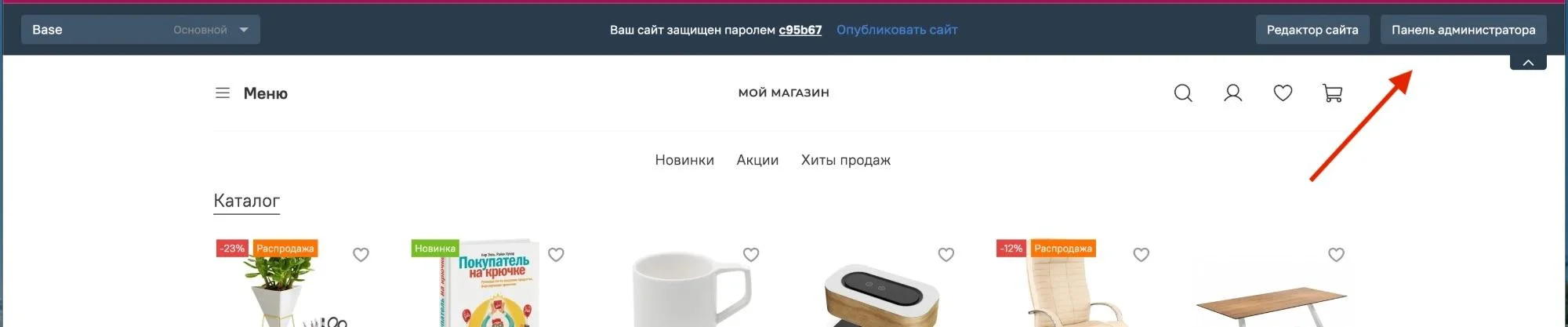
- Откройте Панель администратора вашего магазина.
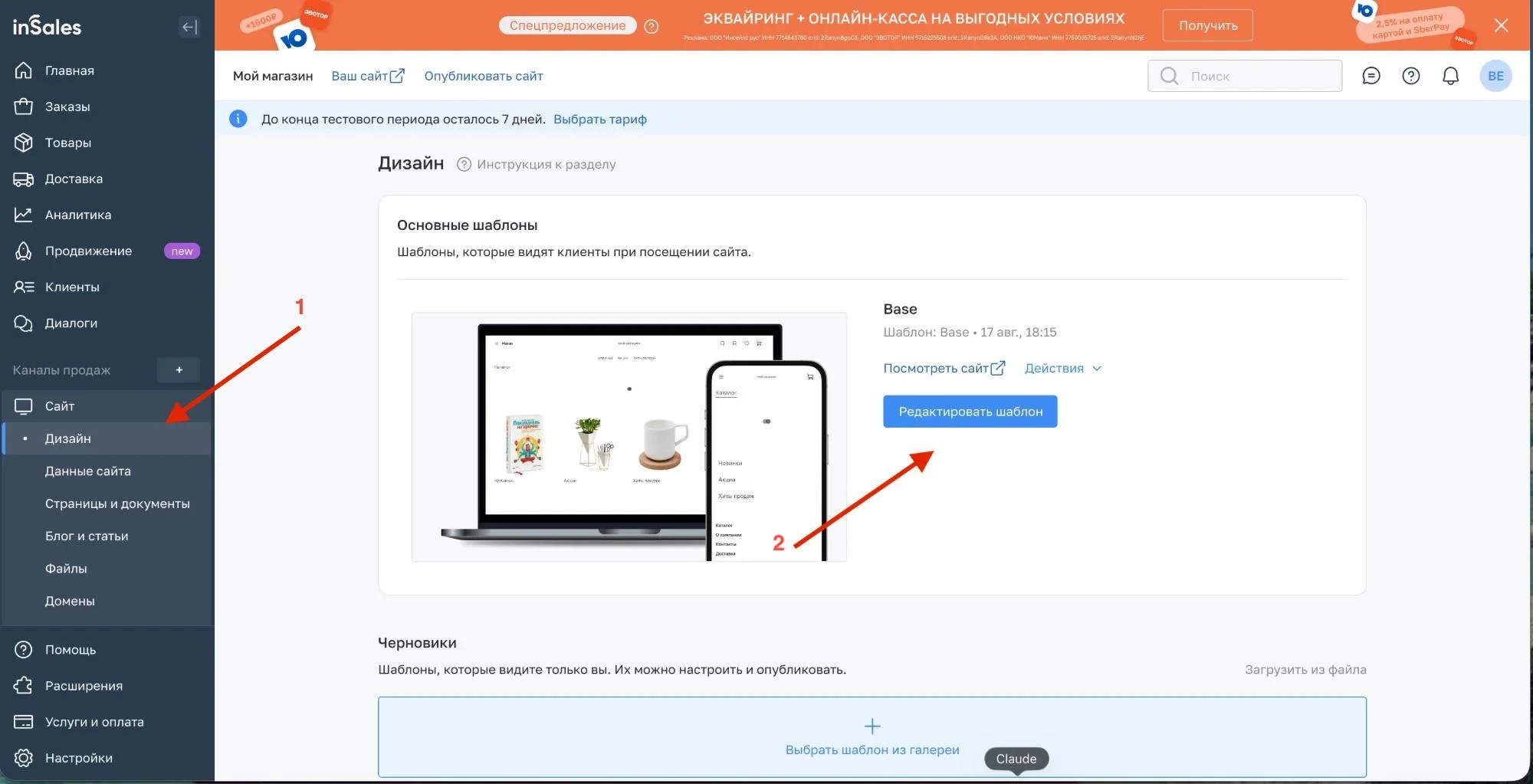
- В боковом меню слева перейдите в Сайт → Дизайн.
- Нажмите кнопку Редактировать шаблон.
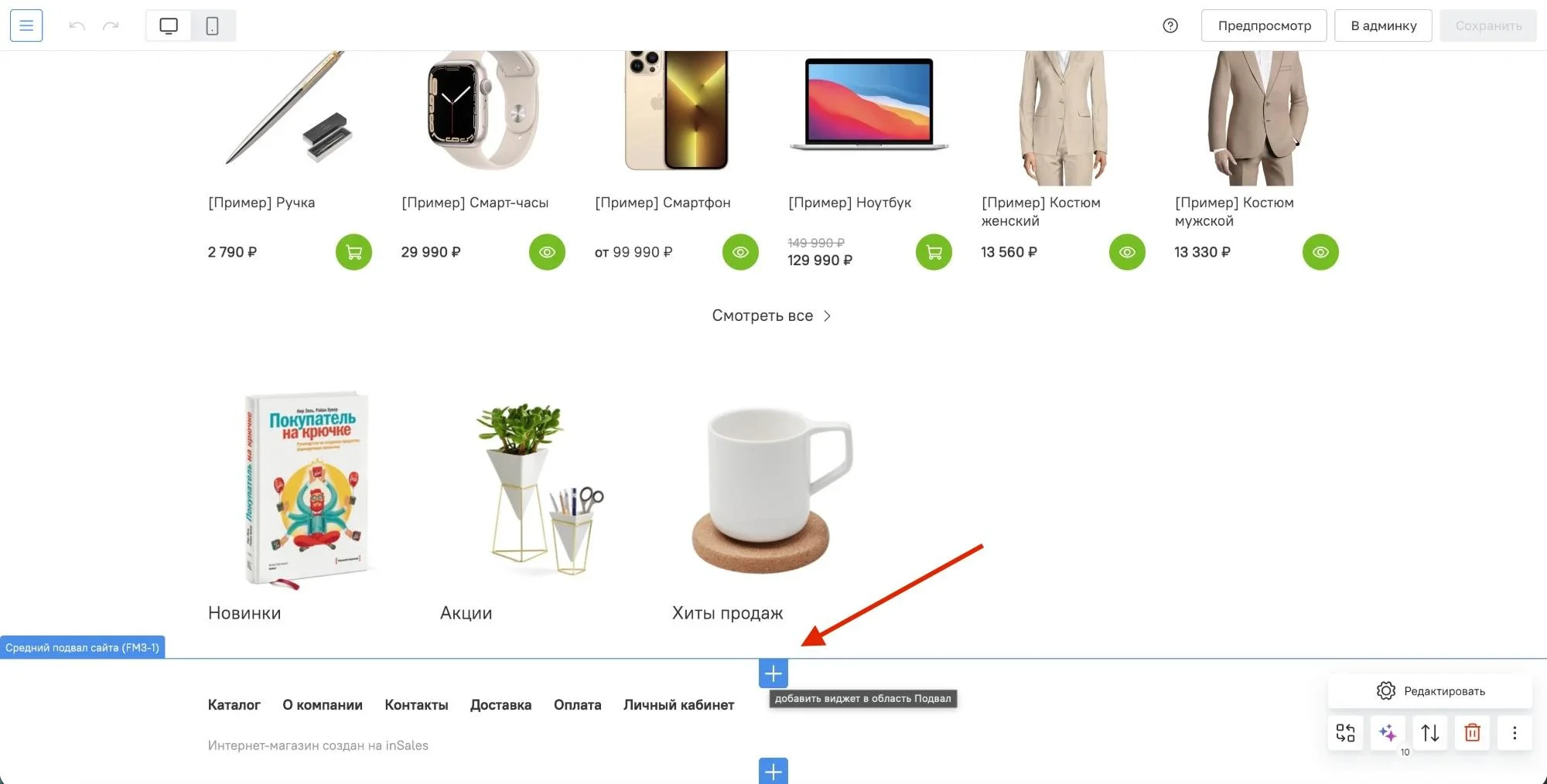
- Добавьте новый блок — для этого нажмите + в нужном месте страницы.
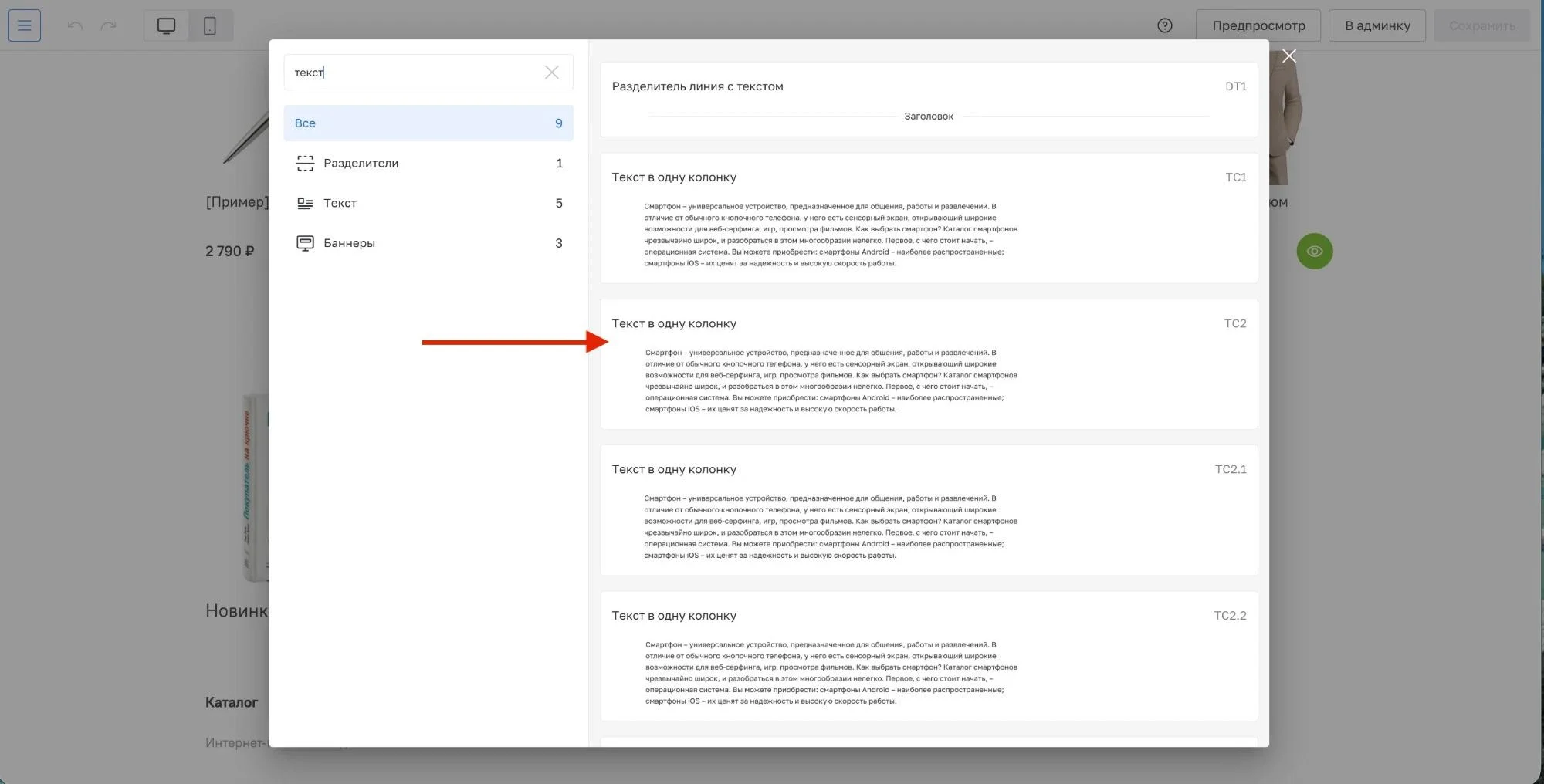
- В поисковой строке введите текст и выберите блок Текст в одну колонку.
- В меню справа нажмите Код виджета, затем — Редактировать код.
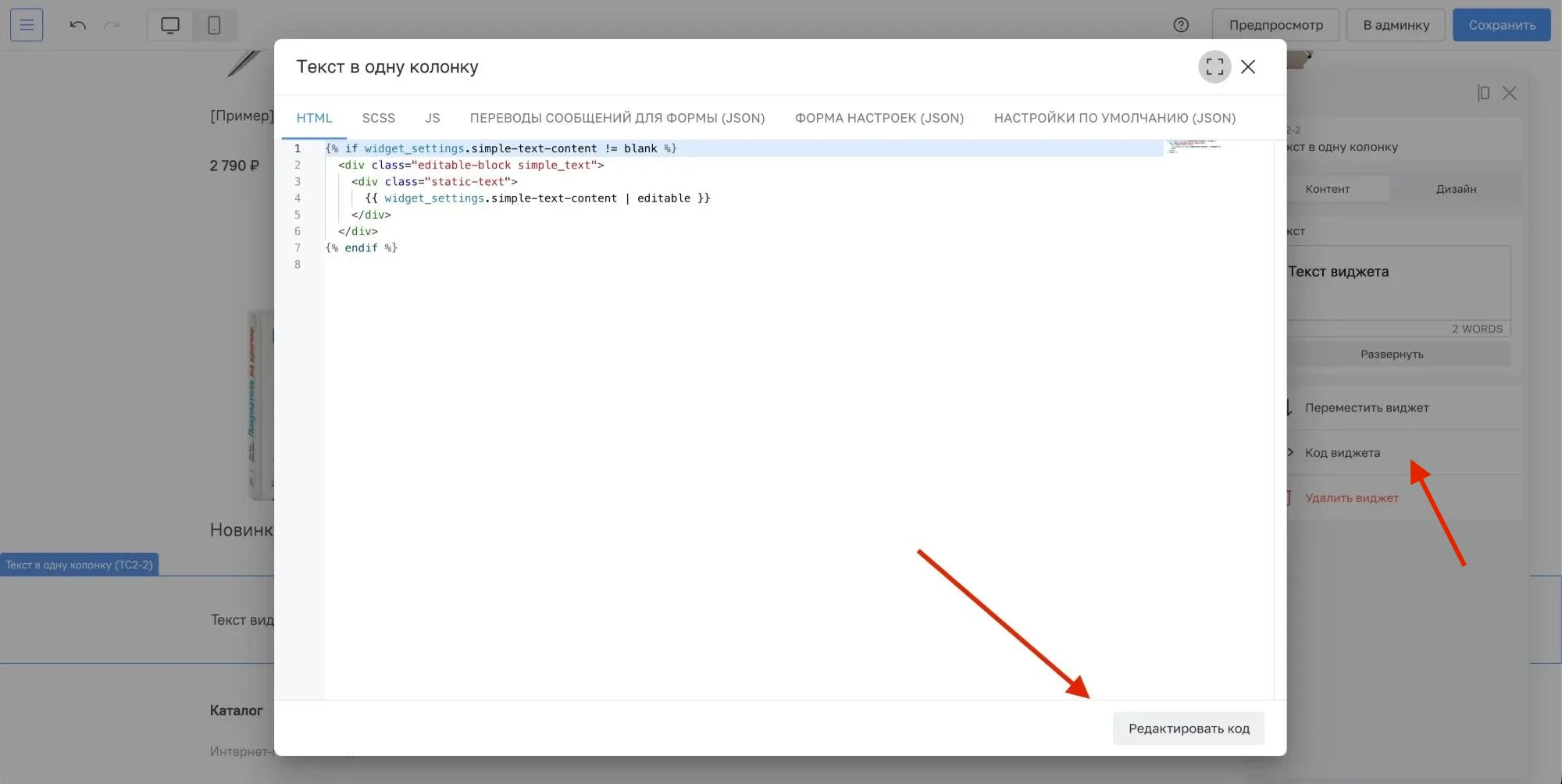
- Удалите имеющийся HTML-код и вставьте вместо него код виджета, сгенерированный в личном кабинете ReviewLab.
- Нажмите Сохранить и закрыть.
- Нажмите кнопку Сохранить в правом верхнем углу редактора.
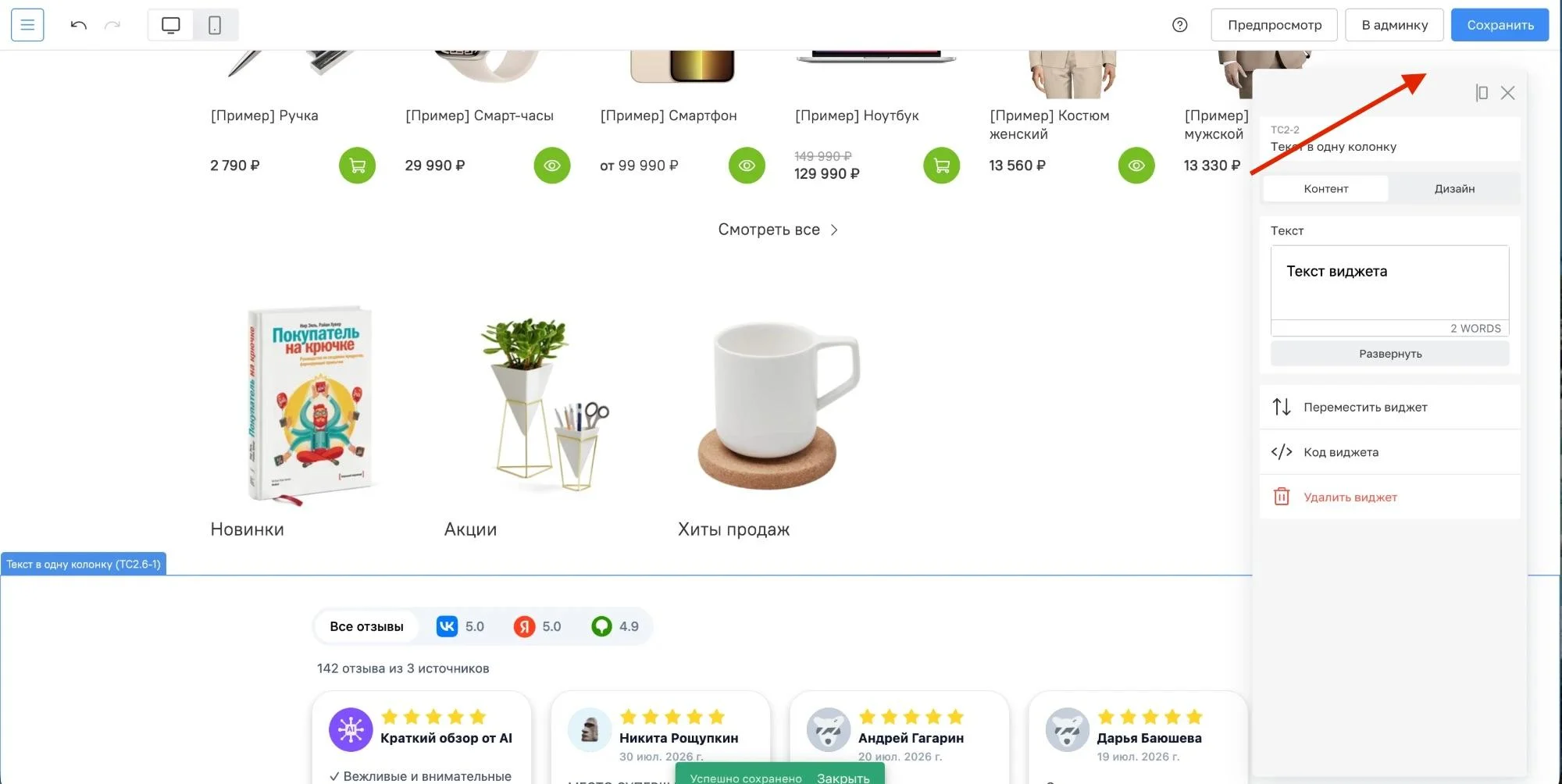
Виджет с отзывами доступен на вашем сайте!
Инструменты