Как настроить виджет с отзывами на Битрикс
Хотите сначала посмотреть, как виджет выглядит на сайте 1С-Битрикс, что умеет и сколько стоит? Откройте страницу виджета отзывов для 1С-Битрикс.
Проще всего поставить бесплатный модуль ReviewLab из Маркетплейса 1С-Битрикс: он выводит виджет без правки шаблона и страниц.
Через модуль ReviewLab
- Откройте модуль ReviewLab в Маркетплейсе и нажмите «Установить». Или найдите «ReviewLab» в админке сайта: Маркетплейс → Каталог решений.
- Откройте Настройки → Настройки продукта → Настройки модулей и выберите «ReviewLab: виджет отзывов с Яндекс Карт, 2ГИС и Google».
- Вставьте установочный код из личного кабинета ReviewLab. Модуль проверит его и покажет «Код распознан».
- Включите Показывать виджет на всех страницах сайта без правки шаблона, выберите, где показывать, и сохраните.
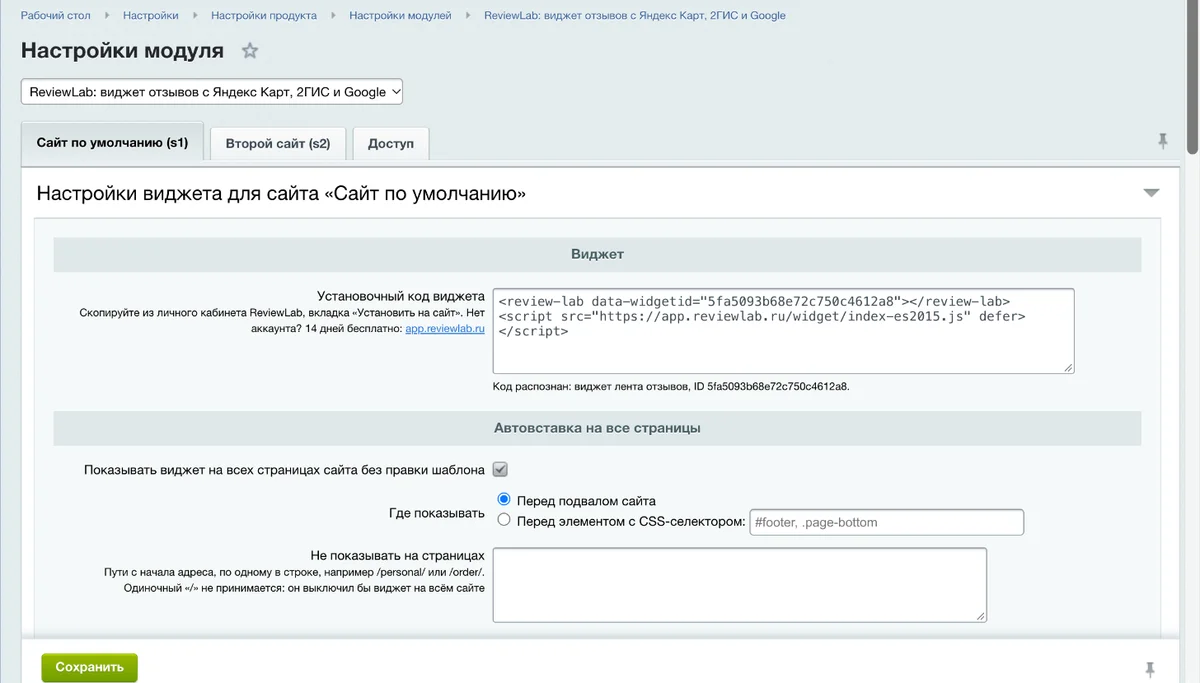
- Чтобы показать виджет только на отдельных страницах, не включайте автовставку, а поставьте на эти страницы компонент Виджет отзывов ReviewLab через визуальный редактор.
Без модуля
- Откройте страницу на редактирование: кнопка Изменить страницу в панели на сайте.
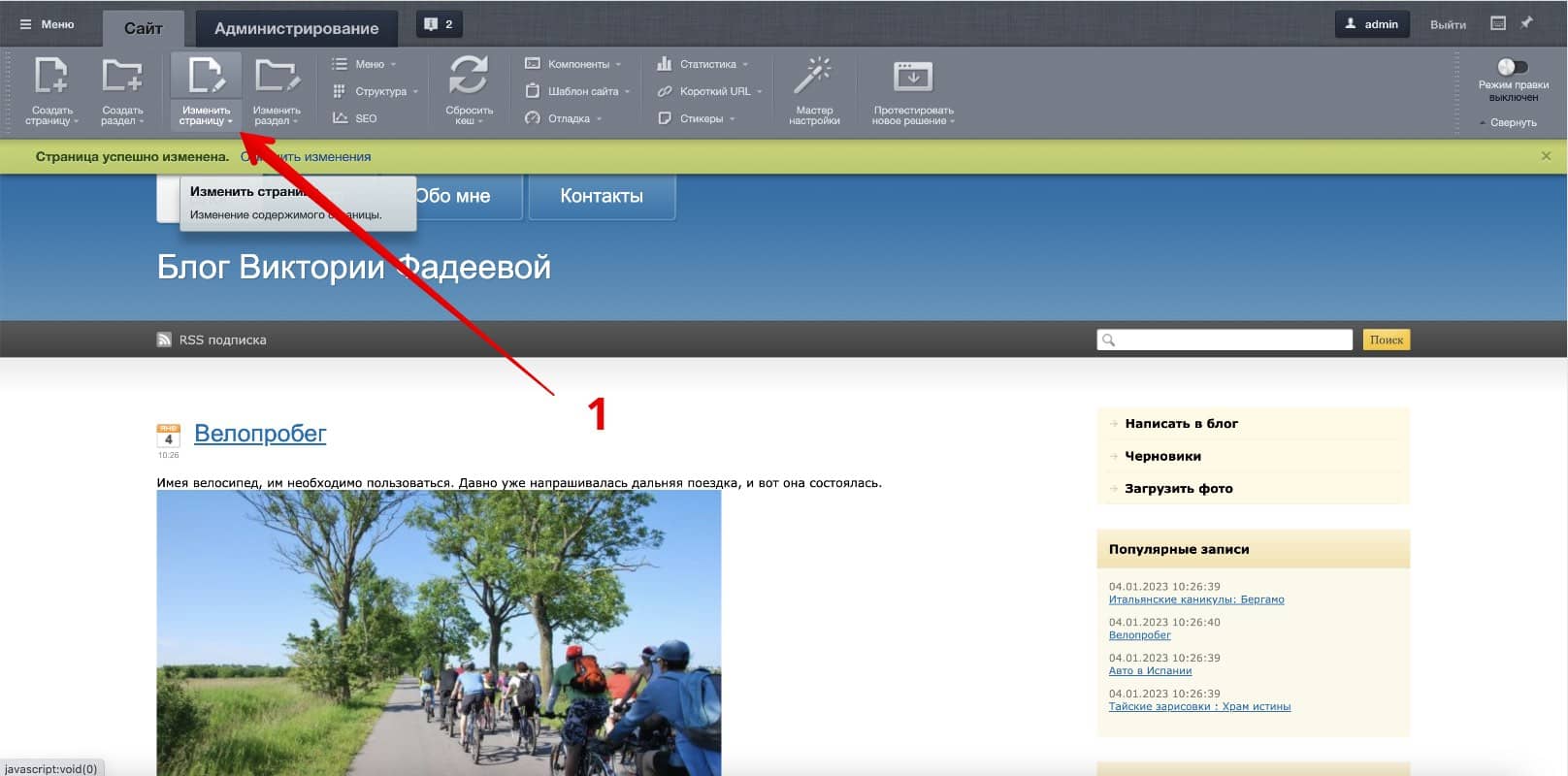
- Переключите редактор в режим кода кнопкой слева на панели инструментов и вставьте код виджета. В визуальном режиме редактор выбросит тег виджета.
- Сохраните страницу.
Виджет с отзывами доступен на вашем сайте!
Инструменты