Как собирать и показывать отзывы о конкретных специалистах, не смешивая их с отзывами о компании
Как собирать и показывать отзывы о конкретных специалистах на сайте, выбирать персональные источники и не смешивать их с отзывами о компании.

Содержание
- Какие отзывы можно относить к конкретному специалисту
- Если отдельного профиля пока нет
- Как собирать персональную обратную связь
- Как выбирать ссылку для приглашения
- Как проверять источник и согласия
- Чек-лист перед подключением
- Как подключить персональный источник
- Как оформить отзывы в профиле специалиста
- Какие настройки проверить
- Сколько виджетов понадобится
- Что делать при смене сотрудника или филиала
- Частые вопросы
- Можно ли показывать отзыв без имени клиента?
- Можно ли переносить отзывы специалиста между филиалами?
- Как поступить с общим отзывом о команде?
- Что делать с отзывами после увольнения специалиста?
Отзывы о специалистах на сайте лучше размещать на странице конкретного врача или мастера. Для этого подключите к виджету отдельный поддерживаемый профиль специалиста на площадке с отзывами. Общую карточку клиники или салона используйте для раздела об организации. Сервис загружает отзывы с подключенной ссылки и не распределяет их по сотрудникам на основании упоминаний имени.
Начните с профилей на внешних площадках. Например, для врача можно использовать страницу на ПроДокторов или в Яндекс Медицине. Если персонального профиля еще нет, оформите его на площадке, где предусмотрены страницы специалистов. Затем направляйте клиентов оставлять отзывы именно там.
У каждого специалиста будет своя связка: профиль на площадке, виджет и страница на вашем сайте. Ниже разберем, как выбрать ссылки, организовать приглашения и проверить подключение, чтобы общая репутация компании не выглядела личным рейтингом сотрудника.
Какие отзывы можно относить к конкретному специалисту
Для персонального виджета нужен источник, относящийся к нужному специалисту. Проверьте имя, специализацию и другие сведения профиля, затем посмотрите, какие отзывы загрузились. Даже подробная благодарность врачу в общей карточке клиники остается публикацией этого общего источника: уточнение имени не создает отдельную ссылку для подключения.
Здесь важно различать два адреса. Страница врача на вашем сайте — место установки виджета. Его профиль на площадке с отзывами — источник данных. Создание страницы на собственном сайте само по себе не дает персональной подборки: сначала потребуется подходящий внешний профиль.
| Источник на площадке | Что показывать на сайте | Как поступить |
|---|---|---|
| Отдельный профиль нужного специалиста | Отзывы из этого профиля | Подключить поддерживаемую ссылку и проверить загрузку |
| Общая карточка клиники с благодарностью врачу | Отзывы об организации | Использовать в общем разделе |
| В одной карточке упоминаются разные мастера | Общий поток этой карточки | Собирать новые отзывы в отдельные профили, если площадка их предусматривает |
| Страница однофамильца | Отзывы другого человека | Найти правильный профиль до подключения |
| Страница услуги с разными исполнителями | Отзывы об услуге в целом | Не подписывать такой блок именем одного сотрудника |
Если отдельного профиля пока нет
Проверьте, не создан ли профиль ранее: по имени, специализации, месту работы и фотографии. Однофамилец или прежний сотрудник клиники может иметь похожую страницу. Сверяйте сведения до отправки приглашений, чтобы новые отзывы не собирались у другого человека.
Если подходящей страницы нет, создайте ее по правилам выбранной площадки и заполните сведения о специалисте. Не заводите дубль уже существующего профиля. Для врача можно проверить ПроДокторов и Яндекс Медицину; для мастера сначала выясните, поддерживает ли выбранная площадка отдельные страницы исполнителей.
Когда площадка предусматривает только карточку компании, используйте ее для общего раздела отзывов. Не подписывайте этот же виджет именем каждого сотрудника. До появления поддерживаемого персонального источника на странице мастера можно разместить его специализацию, портфолио и условия записи.
В рекомендациях ПроДокторов предлагается оценивать работу врача как специалиста и правильно выбирать страницу для публикации. Используйте эти рекомендации для приглашения пациента, учитывая, что у других площадок действуют собственные правила.
Как собирать персональную обратную связь
Отправляйте клиенту ссылку на профиль того специалиста, который оказал услугу. Просите описать личный опыт, без подсказки желаемой оценки. Так вы задаете место сбора обратной связи заранее и не строите процесс на последующем поиске имени в общей ленте.
Порядок сбора:
- Найдите или оформите отдельный профиль специалиста на подходящей площадке.
- Проверьте, что виджет поддерживает ссылку именно на этот профиль.
- После завершенной услуги выберите ссылку фактического исполнителя, учитывая замену врача или мастера.
- Отправьте нейтральное приглашение через принятый в компании канал связи.
- Перед размещением виджета проверьте подключенный источник и загруженные отзывы.
Пример сообщения после приема:
Спасибо за посещение. Если вам удобно, поделитесь впечатлениями о приеме у врача по ссылке на его профиль. Расскажите, что было важно для вас. Можно оставить и благодарность, и замечания.
В сообщение подставляйте проверенную ссылку конкретного врача. Не просите клиента скопировать готовую благодарность или изменить оценку. Решение о публикации и ее модерации остается за площадкой; отправка приглашения не гарантирует появления отзыва.
В ReviewLab можно создать для врача отдельную форму сбора отзывов с короткой ссылкой и QR-кодом. Добавьте в нее ссылки на персональные профили этого врача на площадках. Короткую ссылку отправляйте после приема, а QR-код разместите на памятке или визитке врача.
Как выбирать ссылку для приглашения
Подготовьте для администратора список специалистов и их профилей. Если клиент посещал нескольких сотрудников, уточните, чью работу он хочет оценить. Общую организацию приема можно предложить описать в карточке клиники; не требуйте разбивать один опыт на несколько положительных публикаций.
| Поле рабочего списка | Что записать |
|---|---|
| Специалист | Имя и специализацию для однозначного выбора |
| Площадка | Название сервиса с персональным профилем |
| Профиль-источник | Проверенную прямую ссылку для сбора и загрузки отзывов |
| Страница на вашем сайте | Адрес, где размещается персональный виджет |
| Виджет | Название или ID, чтобы не перепутать код |
| Ответственный | Кто проверяет ссылки при изменениях |
Справка Яндекс Бизнеса описывает публикации, ответы и жалобы на площадке. Работайте с ними там: настройка виджета на сайте не меняет содержание или принадлежность исходного отзыва.
Как проверять источник и согласия
До подключения убедитесь, что выбран профиль нужного человека, а не организации, услуги или однофамильца. Затем проверьте предпросмотр виджета. Настройка источника определяет, какие данные попадут на сайт; юридические условия их показа стоит проверить отдельно.
Назначьте сотрудника, который ведет список ссылок и проверяет изменения профилей. Для клиники это может быть администратор или маркетолог. При спорной ссылке уточните ее у специалиста или поддержки до установки виджета на публичную страницу.
Чек-лист перед подключением
- Открыта прямая ссылка на персональный профиль, а не результаты поиска.
- Имя, специализация и сведения о человеке соответствуют странице на вашем сайте.
- Поддерживается нужный формат ссылки, а не только площадка в целом.
- В виджет специалиста не добавлены общая карточка компании и профили других сотрудников.
- Предпросмотр проверен: загруженные отзывы относятся к выбранному источнику.
- Настройки даты и источника позволяют посетителю понять происхождение публикаций.
- Назначен ответственный за обновление ссылок при переходе или увольнении сотрудника.
Сохраняйте связку источника, виджета и страницы сайта в рабочем списке. Это особенно полезно, когда у врача есть профили на нескольких площадках: в его виджет можно подключать поддерживаемые страницы одного и того же человека, не смешивая разных специалистов.
Что исправлять при проверке подключения:
| Страница сайта | Подключенный источник | Что обнаружено | Что исправить |
|---|---|---|---|
| Страница врача | Профиль однофамильца | Данные другого специалиста | Заменить ссылку на правильный профиль |
| Страница мастера | Общая карточка салона | Отзывы о разных сотрудниках | Подключить персональный профиль, если он поддерживается |
| Раздел отзывов о клинике | Карточка клиники | В отдельных текстах названы врачи | Сохранить общий источник для этого раздела |
Страница специалиста не должна раскрывать дополнительные сведения о посетителях из внутренней переписки или учетной системы. Если в загруженном отзыве есть чувствительные данные, сначала решите вопрос о его показе и обращении в исходную площадку.
Условия использования внешних текстов, имен и фотографий авторов, а также обращения об удалении обсудите с юристом. Виджет отвечает за отображение данных, но не заменяет проверку оснований для их использования на вашем сайте.
Как подключить персональный источник
В разделе «Подключение источников отзывов» проверьте, поддерживает ли ReviewLab нужную площадку. Например, сервис принимает ссылку на врача на ПроДокторов. Профиль врача в Яндекс Медицине добавляется через источник «Яндекс Карты» в редакторе ReviewLab.
Создайте виджет, добавьте ссылку на специалиста и проверьте результат до установки кода. Если загрузились отзывы другой карточки, сначала исправьте источник. Скрывать неподходящие тексты вместо исправления неверной ссылки не стоит: новые публикации продолжат поступать из той же карточки.
Как оформить отзывы в профиле специалиста
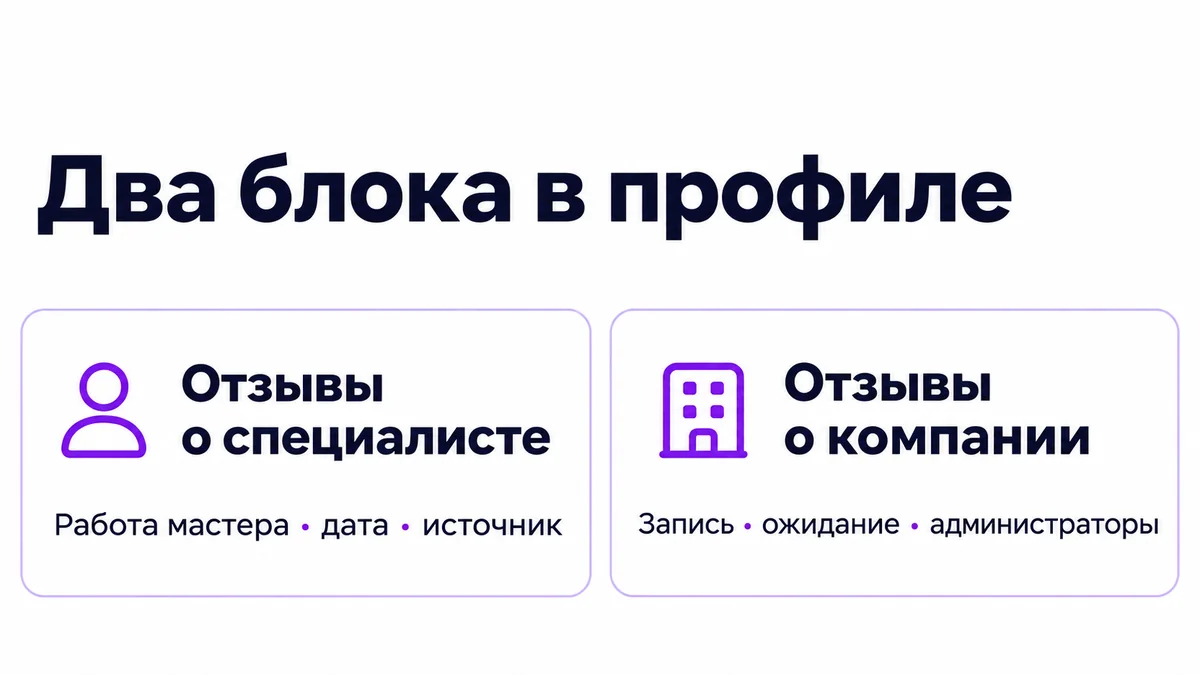
На странице специалиста размещайте виджет с его персональными источниками. Общие отзывы о клинике или салоне вынесите в отдельный раздел, подключив карточку организации. Посетитель должен различать оценку работы конкретного человека и впечатление от компании в целом.
Сначала укажите имя, специализацию и актуальное место приема. Ниже разместите блок «Отзывы о специалисте». Если рядом нужен блок о компании, подпишите его отдельно и используйте другой виджет. Два заголовка над одним и тем же общим источником не создают разделения.
Какие настройки проверить
Дата и источник отзыва показываются в виджете по умолчанию. При необходимости их можно отключить на вкладке «Элементы» редактора ReviewLab. Показанная дата отзыва не является подтверждением дня приема. Адрес и актуальное место работы укажите в описании самого специалиста.
Проверьте страницу на телефоне: видны ли имя врача над блоком, подпись компании у общего раздела и ссылка на источник. Посетителю не должно требоваться сравнивать соседние страницы, чтобы понять, к кому относятся показанные оценки.
Общий рейтинг клиники не подписывайте как рейтинг врача. Если подключаете к одному виджету несколько площадок, все источники должны относиться к тому же специалисту. Название виджета для администратора само по себе не меняет его содержимое.
Раздел по услуге, например «Стрижка» или «Терапия», может объединять разных исполнителей. Сначала проверьте, кому посвящена страница-источник. Если это общая услуга, не используйте ее как персональный профиль сотрудника.
Другие приемы размещения разобраны в статье «Как оформить отзывы на сайте».
Сколько виджетов понадобится
Посчитайте, сколько разных персональных подборок нужно показать. Для каждой понадобится отдельный виджет; общий раздел компании тоже учитывайте в плане. На тарифе Старт доступен один виджет, на Медиуме — три, на Эксперте — десять. Лимиты источников внутри виджета также зависят от тарифа. Если нужно больше десяти виджетов, рассчитаем индивидуальный тариф.
Один виджет можно установить на несколько страниц сайта, но его содержимое от этого не разделится. Если вставить один и тот же код в профили всех врачей, посетители увидят одну подборку. Для разных специалистов подготовьте разные виджеты и проверьте, какой код установлен на каждой странице.
Отзывы обновляются автоматически раз в 24 часа. Чтобы запустить обновление раньше, нажмите кнопку «Обновить» на виджете. Скрытие отзыва в виджете не удаляет его из источника и не переносит в профиль другого специалиста.
Что делать при смене сотрудника или филиала
При переходе специалиста обновляйте сведения о месте работы и подключенные ссылки, сохраняя различие между человеком и организацией. Виджет не переносит отзывы между карточками площадки. Если у врача остается тот же персональный профиль, проверьте его актуальность и условия дальнейшего показа на вашем сайте.
| Сценарий | Действие на сайте | Что проверить |
|---|---|---|
| Специалист перешел в другой филиал | Обновить место приема | Актуальность персонального профиля и подписи к блоку |
| Специалист уволился | Архивировать или снять его страницу | Код виджета и ссылки в приглашениях |
| Пришел новый сотрудник | Создать его страницу и отдельный виджет | Источник относится именно к новому человеку |
| Филиал закрылся | Обновить связанные страницы и запись | Личный профиль не выдан за отзывы новой команды |
Частые вопросы
Можно ли показывать отзыв без имени клиента?
Да, в настройках виджета можно отключить показ имени автора. Проверьте применимые условия использования и содержание самого текста: в нем тоже могут быть личные сведения. Отключение имени на вашем сайте не меняет публикацию на исходной площадке.
Можно ли переносить отзывы специалиста между филиалами?
Если сохраняется поддерживаемый персональный профиль того же человека, его виджет можно установить на актуальной странице специалиста, предварительно проверив условия показа и сведения о месте приема. Это не перенос публикаций между карточками филиалов: такие действия регулирует сама площадка.
Как поступить с общим отзывом о команде?
Если отзыв опубликован в общей карточке компании, показывайте его в общем разделе с соответствующим источником. Упоминание врача или мастера в тексте не создает персональную подборку. ReviewLab не распределяет одну публикацию между виджетами сотрудников по названным именам.
Что делать с отзывами после увольнения специалиста?
Проверьте страницу сотрудника, код виджета и ссылки в приглашениях. Архивируйте или снимите устаревшую страницу по принятому в компании порядку. Общий виджет организации можно сохранить в ее разделе; персональный виджет ушедшего специалиста не переименовывайте в виджет нового сотрудника.
Подключите персональные источники и проверьте виджеты на страницах специалистов. Попробуйте ReviewLab: 14 дней бесплатно без карты.