Где разместить QR-код для отзывов в офлайн-точке и как проверить, что он работает
Где разместить QR-код для отзывов в офлайн-точке, как оформить приглашение и проверить путь клиента до написания отзыва.

Содержание
- Где разместить QR-код для отзывов
- На какую страницу должен вести код
- Как оформить табличку и написать приглашение
- Как подготовить макет к печати
- Как проверить QR-код до печати и после размещения
- Как понять, пользуются ли QR-кодом
- Что делать, если кодом не пользуются
- Частые вопросы
- Можно ли использовать один QR-код для нескольких филиалов?
- Что делать, если код сканируется, а отзыв не появляется?
- Как часто перепроверять напечатанный QR-код?
Разместите QR-код для отзывов там, где клиент уже получил услугу и может спокойно достать телефон: на стойке после расчета, рядом с местом выдачи или на визитке. Перед печатью проверьте ссылку нужного филиала.
На стойке уже лежат визитки мастеров и стоят таблички с акциями и паролем от Wi-Fi. Среди них появляется еще одна, с просьбой оставить отзыв. Администратор знает, зачем она нужна, но посетитель может принять ее за меню или способ оплаты.
Где разместить QR-код для отзывов
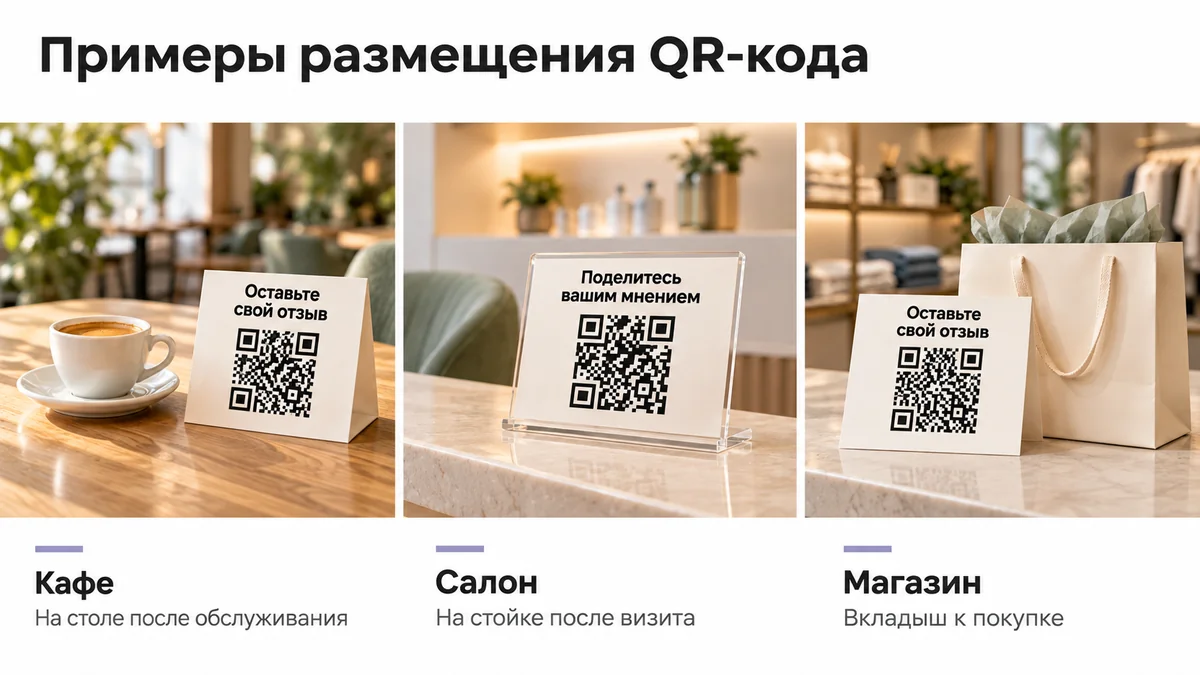
Выбирайте место по двум условиям: клиент уже может оценить услугу и ему удобно пользоваться телефоном. Например: у входа рано, услугу клиент еще не получил и не может оценить ее.
| Место | Когда подходит | Что может помешать |
|---|---|---|
| Стойка администратора | Клиент закончил визит, уточняет запись или рассчитывается | Очередь, платежный терминал, разговор с сотрудником |
| Чек после оплаты | Покупатель получил товар и может сохранить приглашение | Мелкая печать, выцветание или чек выбросят до сканирования |
| Столик в кафе | Гость ждет счет | Код легко перепутать с меню или оплатой |
| Упаковка с вкладышем | Результат нужно оценить позже, после визита | Карточку уберут вместе с упаковкой, если не пояснить назначение |
| Место ожидания | Есть спокойная пауза после услуги | До приема или процедуры просить оценку преждевременно |
Если на стойке постоянно очередь, рассмотрите спокойную зону у выхода. Пройдите мимо таблички так, как проходит клиент: не закрывают ли ее терминал, товары или рекламные материалы?
На уличной витрине приглашение легко пропустить. Прохожий еще не был клиентом, а человек после визита может пройти мимо, не глядя на стекло. Не выбирайте витрину единственным размещением только потому, что ее видит больше людей.
На какую страницу должен вести код
Ссылка должна открывать карточку нужного филиала или мобильную страницу, с которой понятно, как перейти к отзыву. Главная страница карт и результаты поиска заставляют клиента заново искать компанию. В сети одинаковые названия могут скрывать разные адреса, поэтому для каждого печатного макета заранее запишите адрес филиала и площадку для отзывов.
В ReviewLab для QR-кода настраивается страница оценки, выдается короткая ссылка, а сам код скачивается файлом. Сначала клиент ставит оценку. Дальше он переходит на площадку или выбирает ее из списка. Если включен перехват негатива, оценка ниже заданного порога открывает форму обращения в компанию.
Самостоятельный выбор площадки доступен с Медиума и на триале; на Старте форма направляет на первую площадку.
До печати сверяйте назначение ссылки со списком филиалов. Если макет копируют для нового адреса, отсканируйте код: новая надпись на визитке ссылку внутри не меняет.
Как оформить табличку и написать приглашение
Рядом с QR-кодом нужны понятная просьба, название компании и указание, куда ведет ссылка. Клиент должен отличить приглашение оценить визит от оплаты, меню или подключения к Wi-Fi. Для сети добавьте адрес или название филиала.
Пример текста для стойки:
Как прошел ваш визит?
Оставьте честный отзыв о салоне «Ромашка» на картах.
Отсканируйте код камерой телефона.
Филиал: улица Полевая, 10.
Для мастерской, где результат виден не сразу, можно написать иначе: «Когда проверите результат ремонта, поделитесь впечатлением о мастерской на картах». Такой текст не торопит клиента оценивать работу у стойки.
Если форма сначала предлагает поставить оценку, напишите: «Отсканируйте код и оцените визит». Если сразу открывается выбор площадки: «Выберите удобную площадку и расскажите о визите». Подпись должна соответствовать первому экрану.
Просите поделиться опытом, не подсказывая нужную оценку. Формулировки «Поддержите нас пятеркой» и «Если понравилось, оставьте отзыв» задают ожидаемый ответ. Больше вариантов собрано в статье про формулировки просьбы об отзыве.
Сотрудник может коротко сказать: «Если захотите рассказать о визите, здесь ссылка на нашу карточку». Просить открыть страницу при нем или показать экран после публикации не нужно. Клиент может отложить это или отказаться.
Как подготовить макет к печати
Печатайте контрастный код на однотонном светлом фоне. С каждой стороны оставьте чистое поле шириной не менее четырех маленьких квадратов, из которых состоит рисунок кода. Не размещайте в этом поле текст и не накладывайте код на узор. После добавления рамки, фирменных цветов или декоративных элементов заново проверьте сканирование.
Размер зависит от того, с какого расстояния код будут сканировать. Небольшую карточку держат в руке, настенную табличку читают издалека. Для печати в ReviewLab доступен PDF, также код можно скачать в PNG. Перед тиражом закажите один экземпляр в натуральную величину.
Глянцевый держатель может бликовать, прозрачная наклейка на пестрой поверхности теряет контраст, а сгиб карточки повреждает рисунок. Все это будет видно уже на пробном экземпляре, до печати всей партии.
Как проверить QR-код до печати и после размещения
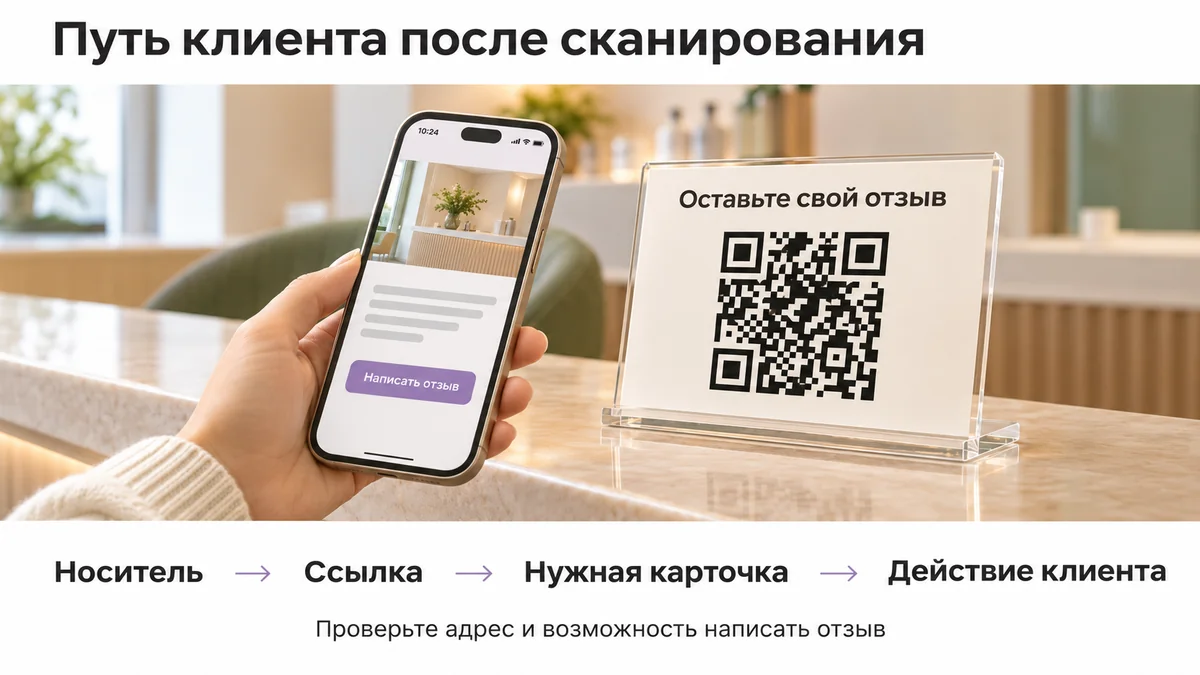
Рабочий QR-код должен вести к нужной компании и позволять клиенту дойти до написания отзыва. Если камера распознала код, это только первый шаг. Дальше может открыться общая карта, соседний филиал или страница с дополнительными действиями.
Проверьте пробный экземпляр до заказа тиража, а готовую табличку или карточку — после размещения:
- Разместите распечатку там, где планируете показывать код клиентам: в держателе на стойке, на столе или на упаковке. Посмотрите на нее с того места, где обычно находится посетитель.
- Отсканируйте код с привычного расстояния. Повторите при свете из окна или лампы, чтобы заметить блики.
- Откройте ссылку и сверьте название компании, адрес и филиал. Сравните их с надписью рядом с кодом.
- Дойдите до поля ввода отзыва. Если форма сначала просит оценку, проверьте, что происходит после ее выбора. При включенном перехвате негатива отдельно пройдите оба варианта: обращение в компанию и переход на площадку. Отметьте, где нужно выбрать площадку, открыть приложение или войти в аккаунт.
- Повторите на другом телефоне без сохраненной сессии сотрудника: например, в приватном окне браузера. Если ссылка открывает приложение, отдельно проверьте, что увидит клиент без входа в него.
- Отключите Wi-Fi и проверьте открытие через мобильную сеть. Попросите коллегу пройти путь без подсказок и отметьте, где потребовалось объяснение.
Во время проверки остановитесь до отправки отзыва. Не публикуйте вымышленный текст, чтобы убедиться, что кнопка работает. Если площадка просит войти в аккаунт, это само по себе не означает, что код сломан, просто отметьте этот шаг в записи.
Для проверки достаточно короткой записи: дата, место, два использованных телефона, адрес открывшейся карточки и на чем споткнулись. Если тест не прошел, отметьте причину: печать, связь, ссылка или путь внутри сервиса. Такая запись поможет понять, что исправлять.
Как понять, пользуются ли QR-кодом
В ReviewLab в разделе «Мои формы / QR-коды» по каждой форме показаны открытия, сколько человек поставили высокие и низкие оценки. Отдельно обращения, отправленные через форму перехвата негатива.
На Старте доступны две QR-формы: разместите одну на стойке, другую на вкладыше. Сравнивайте показатели за одинаковый период, учитывая, сколько клиентов могли увидеть каждый код. Не меняйте одновременно подпись, площадку и слова сотрудника. Для такого сравнения не используйте ссылки этих форм в рассылках и сообщениях.
Переход на площадку еще не означает публикацию отзыва. Новые отзывы считайте отдельно.
Допустим, салон обслужил 80 клиентов, сотрудник заметил четыре сканирования, а в карточке появились три публикации. Эти условные цифры не означают, что трое из четырех написали отзыв. Клиенты могли перейти из сообщения или отсканировать код незаметно для сотрудника, а отправить отзыв позже.
Что делать, если кодом не пользуются
Исправляйте тот шаг, на котором у клиента возникает затруднение. Если камера не распознает изображение, сначала займитесь печатью. Когда страница открывается, но клиент не понимает, куда попал, проверьте ссылку и подпись.
| Что заметили | Что проверить | Что попробовать |
|---|---|---|
| Табличку не замечают | Не закрыта ли она терминалом, товарами или букетом | Перенести ближе к месту завершения визита |
| Код видят, но принимают за меню | Есть ли рядом конкретная просьба | Указать площадку и назначение ссылки |
| Камера долго ищет рисунок | Блики, размер, контраст, повреждения | Испытать другую печать и держатель |
| Открывается другой адрес | Какой филиал записан в ссылке | Исправить ссылку и проверить все экземпляры |
| Сканируют, но дальше возникают вопросы | Вход, приложение, выбор площадки | Пройти путь без авторизации и уточнить подпись |
Для каждого филиала запишите, где стоят таблички и кто их проверяет. Сотрудник на смене может убрать предметы, закрывающие код. Исправление ссылок и новую печать поручите одному ответственному.
Храните актуальный макет в общей папке: в названии укажите филиал, место размещения и дату. После изменения ссылки или дизайна замените все старые экземпляры, включая запас карточек у администратора. Если код печатается на чеке, передайте новый макет тому, кто настраивает кассовое ПО, и проверьте все нужные кассы.
Частые вопросы
Можно ли использовать один QR-код для нескольких филиалов?
Если ссылка ведет в карточку определенного адреса, для других филиалов она не подойдет. Общую страницу используйте только тогда, когда посетитель может однозначно выбрать свою точку до перехода к отзыву. Проверьте этот выбор отдельно для каждого адреса.
Что делать, если код сканируется, а отзыв не появляется?
Сначала выясните, удалось ли клиенту отправить текст: открытие ссылки еще не означает публикацию. Если отправка состоялась, проверьте уведомления и статус на площадке. Если дело в задержке или модерации, смотрите правила самой площадки. Просить отправить тот же текст еще раз не нужно.
Как часто перепроверять напечатанный QR-код?
Обязательно после смены ссылки, переезда, обновления макета или замены держателя. Для обычной работы назначьте регулярную проверку по графику точки. Если сотрудник или клиент сообщил о сбое, проверьте код на месте сразу, не дожидаясь следующей даты.
Создать QR-форму для своей точки можно в ReviewLab: попробуйте сервис бесплатно в течение 14 дней.